







在数字化生存的今天,数据已经成为了我们的“数字资产”。照片、文档、高清电影,存储需求无处不在。然而,市面上主流的品牌 NAS(网络附属存储)动辄几千元,对于许多只想简单备份手机照片或挂机下载的普通用户来说,门槛实在太高。尤其是内存、硬盘等核心配件价格上天的今天,还是把老家伙们掏出来,再飞几年何妨。那么,有没有一种方案,既能享受专业 NAS 的丝滑体验,又不需要支付昂贵的硬件溢价呢?答案就在 FnNAS 中。借助于大神 Ophub 的开源贡献,基于 FnOS 深度适配的 FnNAS 方案,成功将原本面临淘汰的“运营商机顶盒”变成了高性能、低功耗的家用 NAS 服务器。在 Ophub 发布的支持设备列表中,N 年前的数码视讯 Q5 赫然在列,一款有人收就不好意思要钱的老古董。
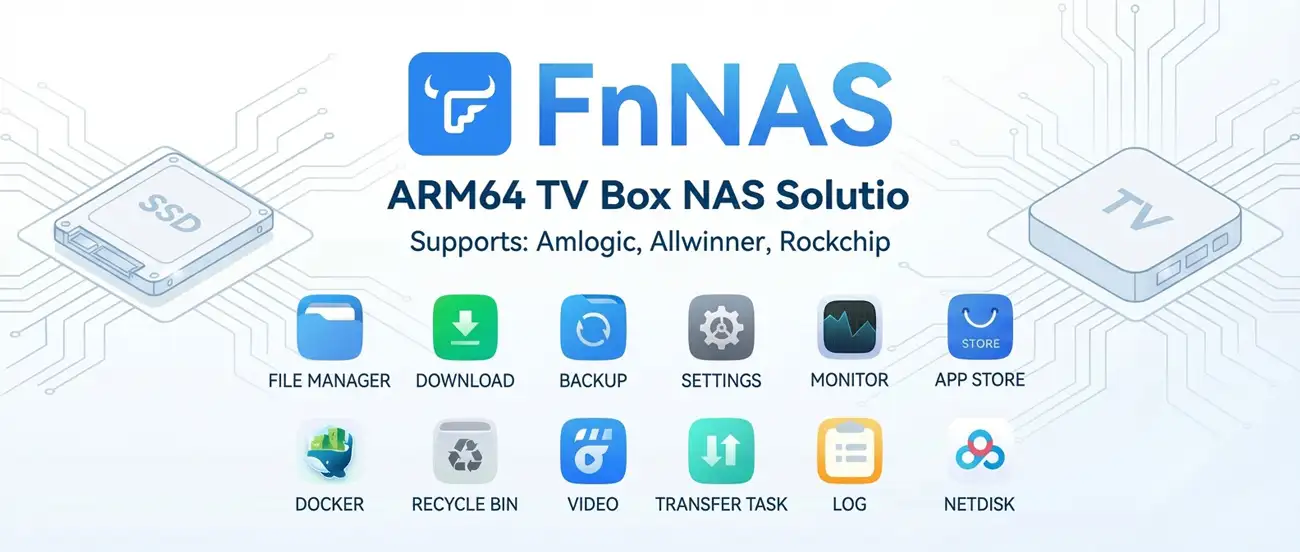
FnOS 与 FnNAS:为何它是平替首选?
什么是 FnOS?
FnOS(飞牛私有云)是近年来异军突起的一款国产 NAS 系统。它以 Linux 内核为基础,拥有极其精美的 UI 设计、完善的账户管理体系以及强大的影视刮削功能。它的出现,让原本习惯了群晖(Synology)或威联通(QNAP)的用户发现,原来国产系统也可以做得如此易用。
什么是 FnNAS?
简单来说,FnNAS 是 FnOS 的 Armbian 适配版。由于 FnOS 官方主要针对 X86 架构(即普通电脑硬件)进行开发,而我们手中的廉价电视盒子(如 N1、魔百盒、S905 系列设备)多采用 ARM 架构。Ophub 团队通过精妙的适配,将 FnOS 的优秀体验带到了这些低功耗设备上。
FnNAS 拥有极致的低门槛与高可玩性,原因在于:
- 价格低廉: 有人收都不好意思要钱的 S905 盒子,在性能上足以胜任轻量级 NAS 的工作。
- 极致省电:嵌入式设备待机功耗极低,一年省下的电费甚至够买条内存。
- 生态丰富:基于 Armbian 底层,你还可以同时运行 OpenWrt、Home Assistant 甚至小型 Web 服务器。
准备工作
在正式开始之前,我们需要准备一些必要的硬件工具。Ophub 的极客作品无论是定制版 Armbian、还是 Openwrt 以及当前的 FnNAS,都是针对运营商盒子的,因此魅力就在于它对硬件的“不挑剔”。
- 硬件设备: 支持 Armbian 的主流盒子。首选晶晨(Amlogic)芯片系列,如 S905L3、S905L3A、S905X 等,经典神机斐讯 N1 自然在列。本文示例为采用 S905L3A 芯片的江苏移动 M401A。
- 存储介质: 一个至少 8GB 的 U 盘或 MicroSD 卡,USB 2.0/3.0 均可,如为支持 USB 3.0 的外贸盒子,建议搭配高速 USB 3.0 的 U 盘。
- 电脑软件: 镜像写入工具(如 Rufus 或 BalenaEtcher),本文示例使用便携版「rufus」,与前文刷写 Windows X-lite 镜像的工具一致。
- 有线网络:老旧运营商盒子大多数不提供 Wifi 功能,需要准备一根网线连接你的路由器。
步骤一:镜像下载与刷写
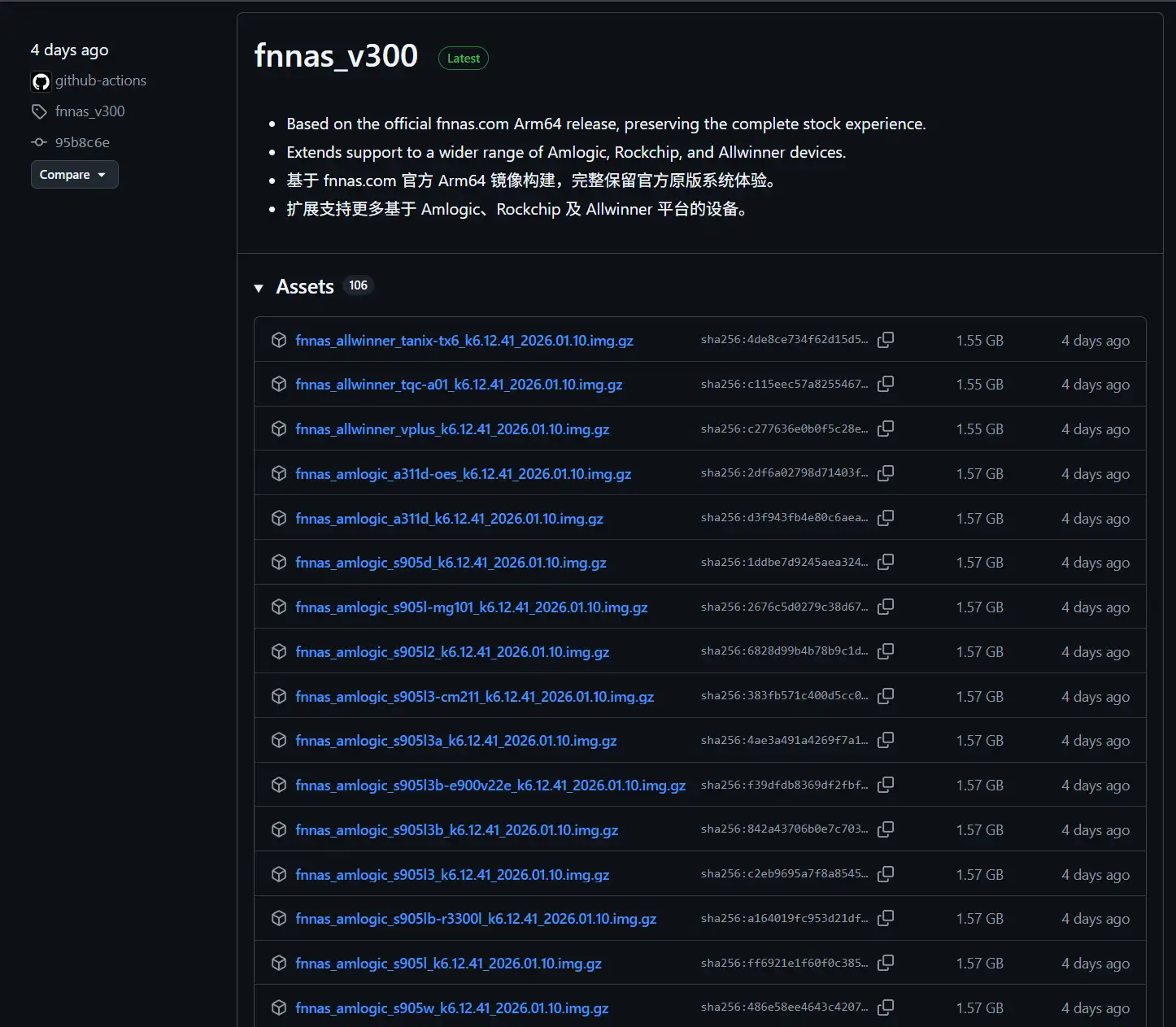
FnNAS 的官方维护地址位于 GitHub。对于普通用户来说,最重要的是选对镜像。前往 ophub/fnnas 的 Releases 页面。在这里,可以找到针对不同芯片型号的镜像压缩包。
i) 确定盒子的芯片型号
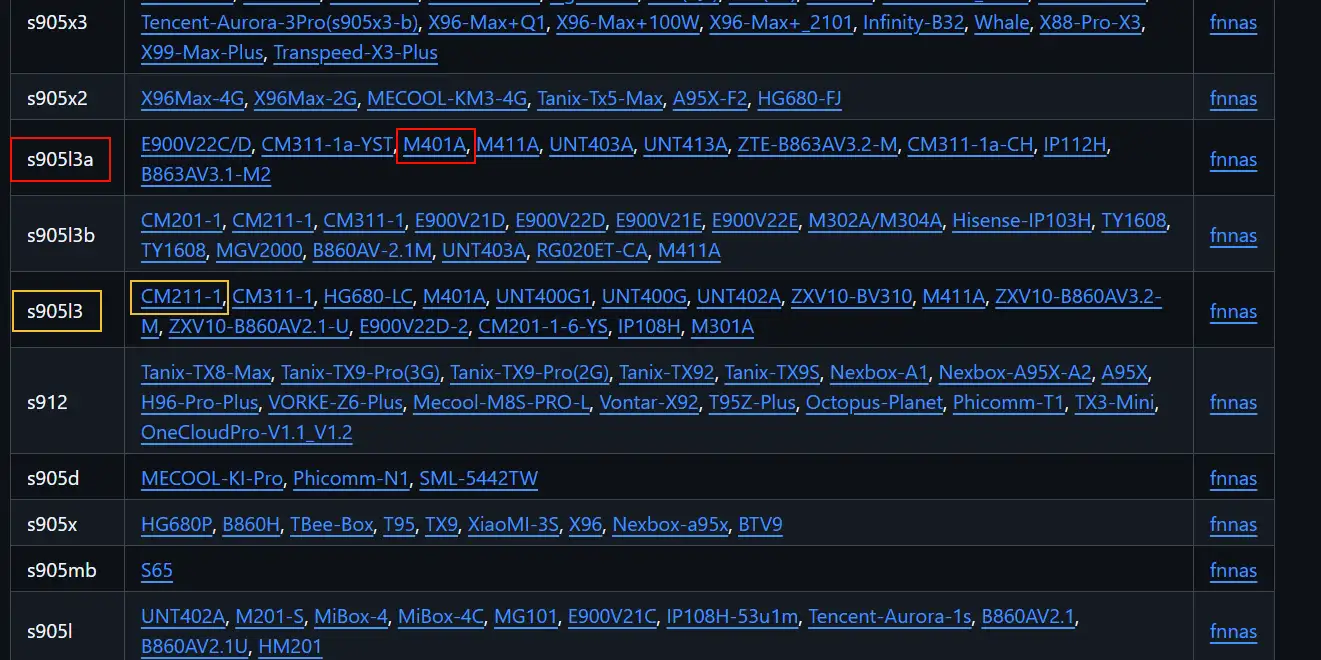
在 FnNAS 的「中文README」页面,搜索自己盒子的型号,这样就可以定位到芯片型号。例如 M401A对应的芯片型号是 s905l3a,而 cm211-1 机顶盒的芯片型号是 s905l3;
ii) 确定并下载匹配的镜像文件
镜像文件通常以 fnnas_xxx.kn.nn.nn_yyyy.mm.dd.img.gz 命名,其中的 'xxx' 就是芯片型号。因此,对于 M401A 盒子的用户,芯片型号是 s905l3a,所以在「FnNAS」 发布页,下载的镜像就应该是fnnas_amlogic_s905l3a_k6.12.41_2026.01.10.img.gz。
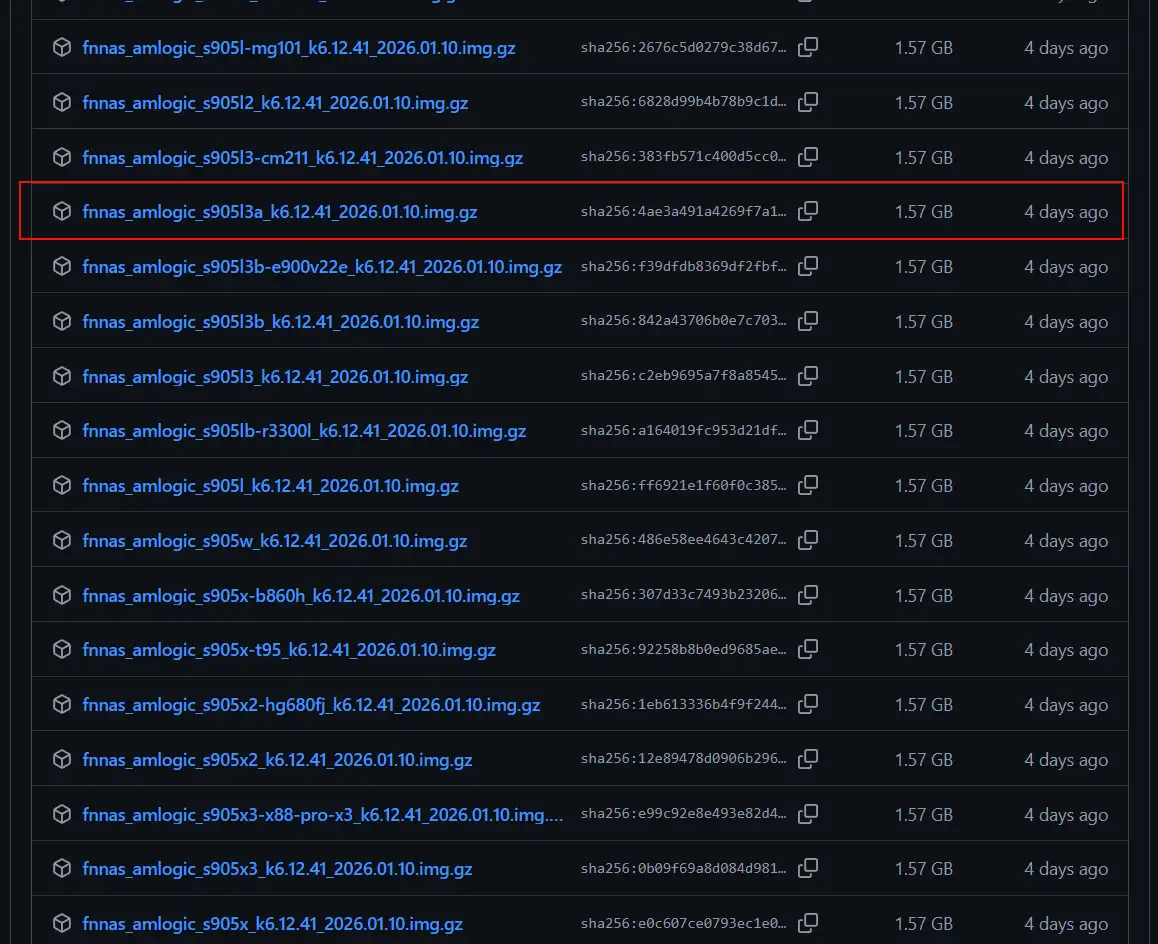
也就是说,如果你是 s905l3 芯片的盒子,就找到有 s905l3 字样的文件,如果是 s905l3a 芯片,则寻找 s905l3a 字样的文件。注意:下载完成后,不要对 img.gz 文件进行解压, rufus 等工具通过 BLED 库支持多种主流压缩格式。
本文提供 s905、s905l3b、s905l3a 的 FnNAS v389 镜像的直链下载:
iii) 将镜像文件刷写入 U 盘
这是将技术构想转化为现实的第一步。我们需要将镜像“刻录”到 U 盘中。插入 U 盘,打开 Rufus。『设备』一栏一般会自动选择选择你的 U 盘,引导类型选择处点击右侧的『选择』,找到 FnNaS img.gz 镜像压缩文件,不需要解压,直接选择即可。
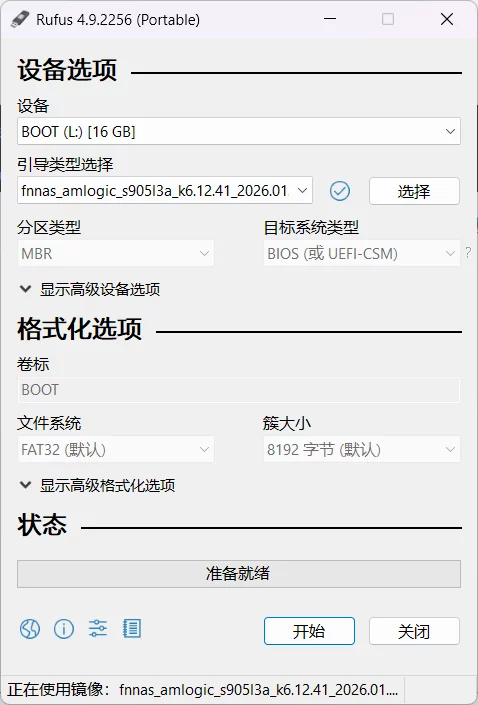
点击『开始』,此时 Rufus 会提示将清除 U 盘所有数据,点击『确定』。等待进度条走完,一个 FnNAS 的“系统钥匙”就制作完成了。
步骤二:从 U 盘启动 FnNAS 系统
这是最考验耐心的一步,不同品牌的盒子进入 U 盘启动的方法可谓千差万别。
iv) 修改 DTB 文件(关键步)
由于 ARM 设备硬件差异巨大,系统需要通过 DTB (Device Tree Blob) 来识别硬件。我们由前文可以了解到,同一型号芯片的盒子,下载的是同一个镜像文件。很显然,不通厂家即使使用同样的芯片,其硬件规格、设计也千差万别,所以需要指定正确的 DTB 文件。
我们需要做的是,在烧录完成的 U 盘分区中,找到名为 uEnv.txt 的文件。使用文本编辑器打开,将 dtb_name 修改为你的设备对应的路径。
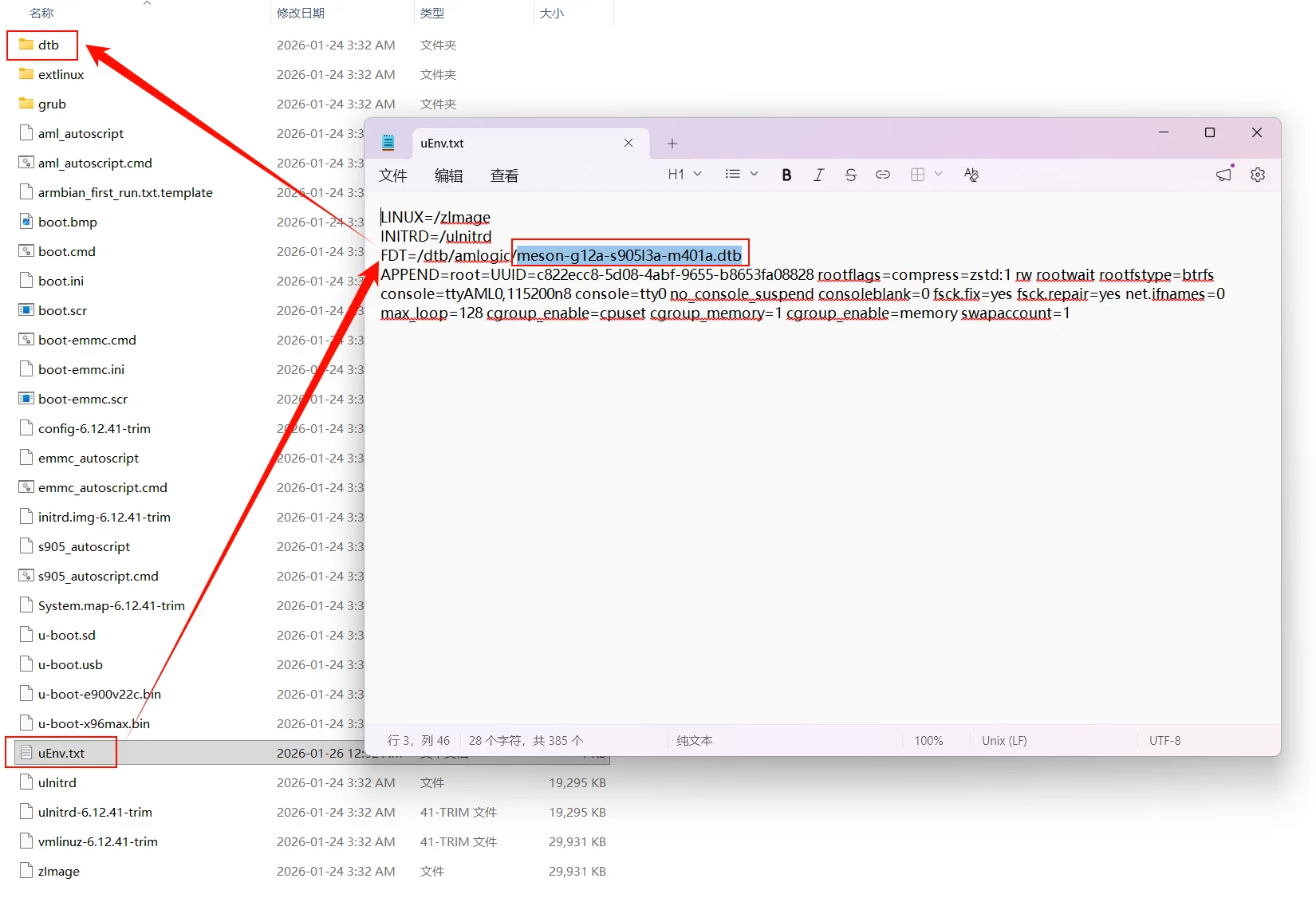
路径中的 /dtb/amlogic/ 不需要修改,而后面的文件名,我们可以打开 \dtb\amlogic 文件夹,找到文件名结尾和自己盒子型号一致的文件,这就是我们应该使用的 dtb 文件。我们下载的 s905l3a 的镜像文件,uEnv.txt 文件中默认采用 e900v22c dtb,本文示例使用的是 m401a,因此需要修改为 “FDT=/dtb/amlogic/meson-g12a-s905l3a-m401a.dtb”。
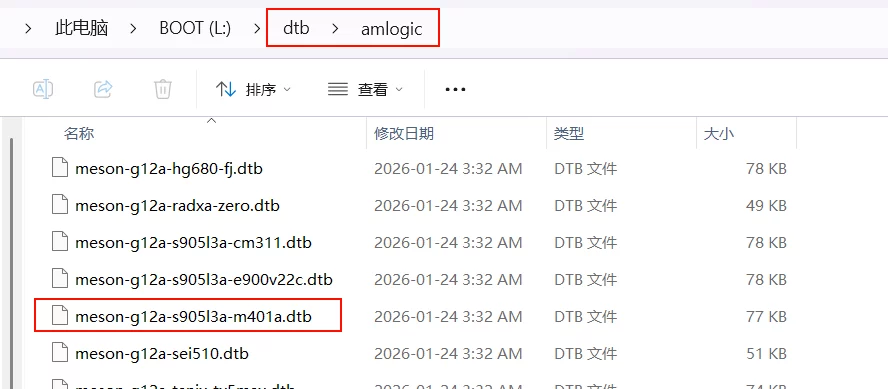
修改完成后记得保存文件,弹出 U 盘。
v) 触发从 U 盘启动
- 通用法: 关机状态下插入 U 盘,长按盒子背后的 Reset 孔(通常在 AV 孔内),连接电源,直到看到启动画面。
- ADB 法: 盒子开启原系统并连接网络,在电脑端通过 ADB 输入
adb shell reboot update。即使是很多第三固件中提供的 Reboot to LibreELEC 程序,实际也是使用了 adb 方法。
由于硬件、固件的千差万别,通用方法仅供参考。即使是 adb 方法,也需要考虑将 U 盘插在哪个 USB 接口,一般插入距离网口更近的 USB 接口,但也有插入远离网口的 USB 接口的可能。本文采用 adb 工具开心电视进行 adb 连接,然后输入 reboot update 重启进入 U 盘系统。
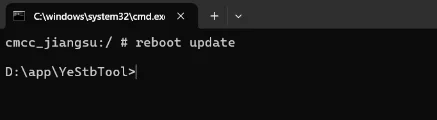
ADB 的启用
第三方固件刷写后,ADB 一般是开启的,甚至提供了 root 权限。对于原始没有刷过机的盒子,可在确定盒子型号的前提下,自行搜索开启 adb 的方法。adb 的默认端口是 5555,也有第三方固件使用了 8287、6999 等自定义端口。
访问与初始化:初见 FnNAS
当系统加载完成后,FnNAS 会通过 DHCP 自动获取 IP 地址。
寻找 IP 地址
登录后台,找到名称为 debian 的设备,debian 就是 FnNAS 的主机名。

登录与账号设置
在同一局域网的电脑浏览器中输入: http://你的设备IP:5666,打开 FnNAS。
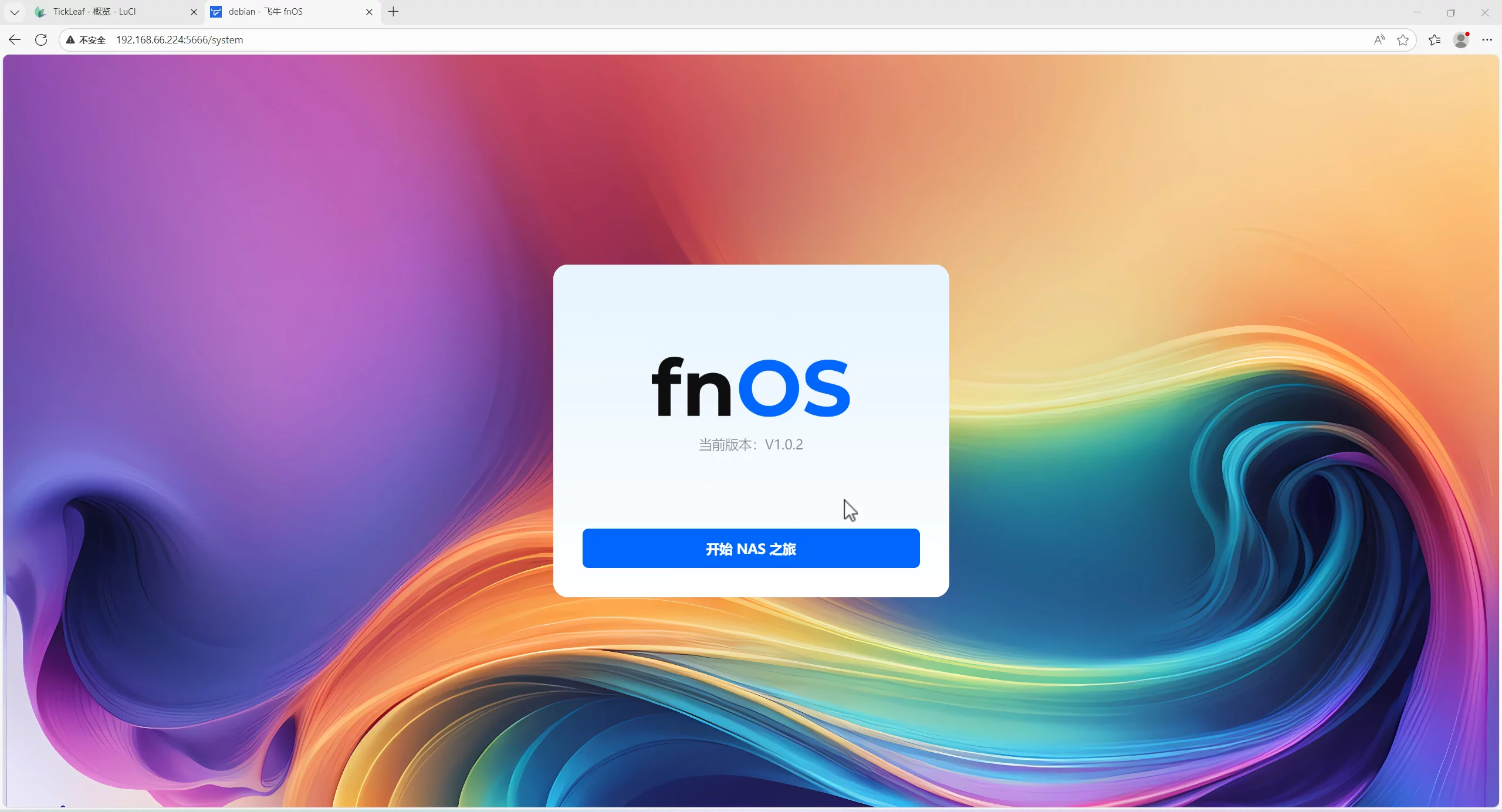
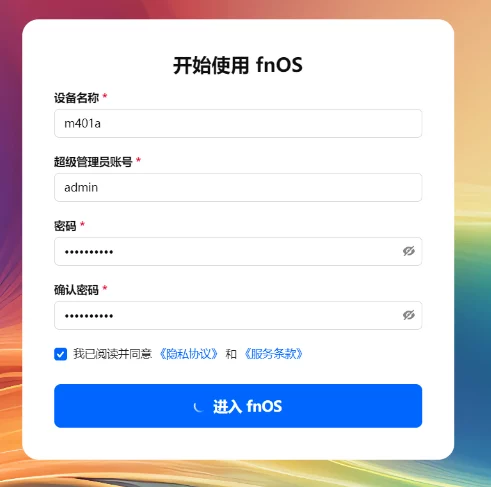
首次进入会引导你设置管理员账号和密码。
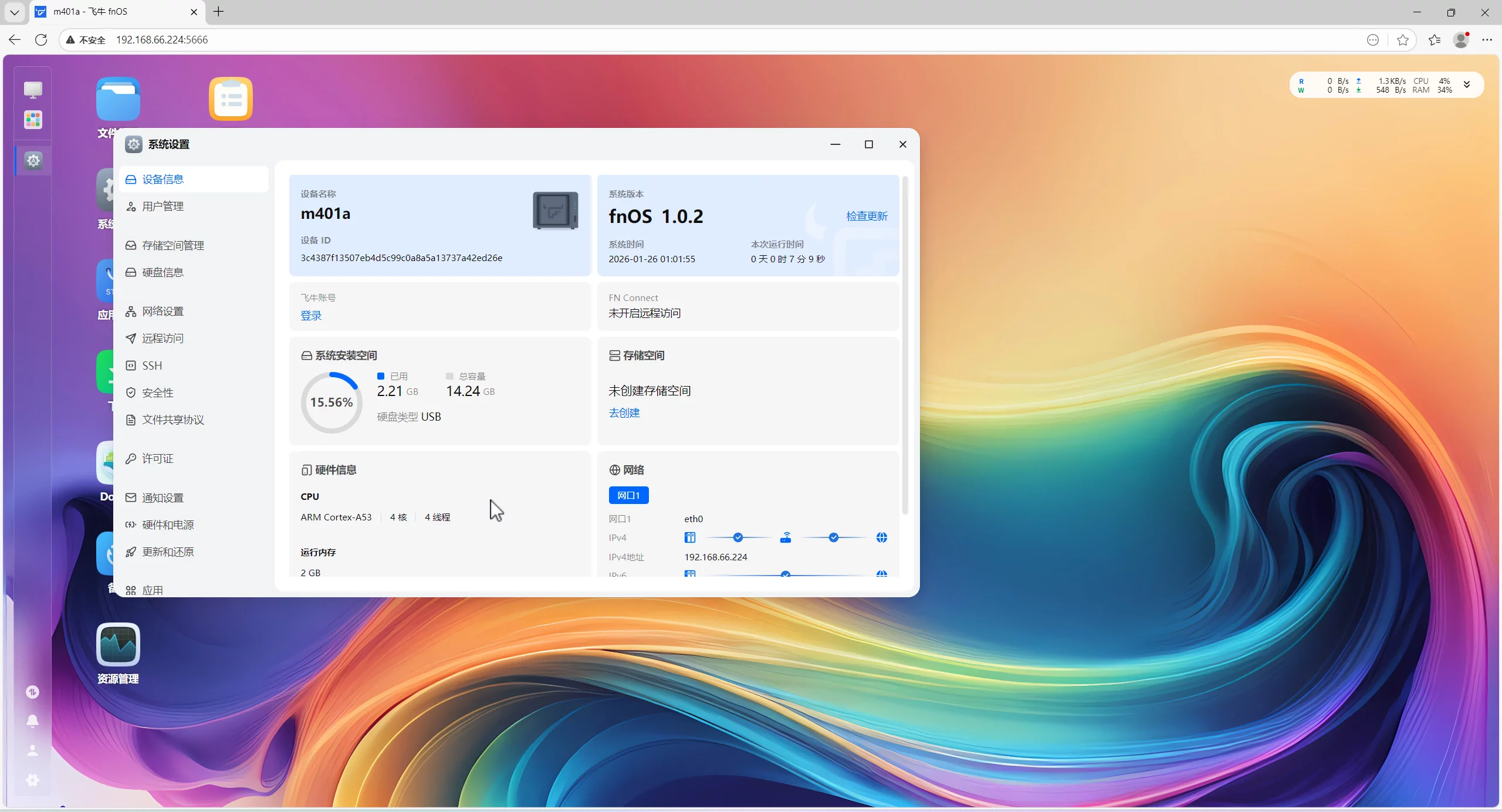
FnNAS 的界面非常现代化,简洁、精美,所有配置选项一目了然,并且配置、管理操作顺畅,极易上手。但是,目前针对 s905 盒子的版本并没有得到 FnOS 官方的完整支持,主要还是社区贡献为主,加之硬件规格、代工厂家、批次的差异,要做到长期稳定运行还有一段距离,因此当前已经可以刷入 EMMC,但不建议这样做,除非你知道自己在做什么。
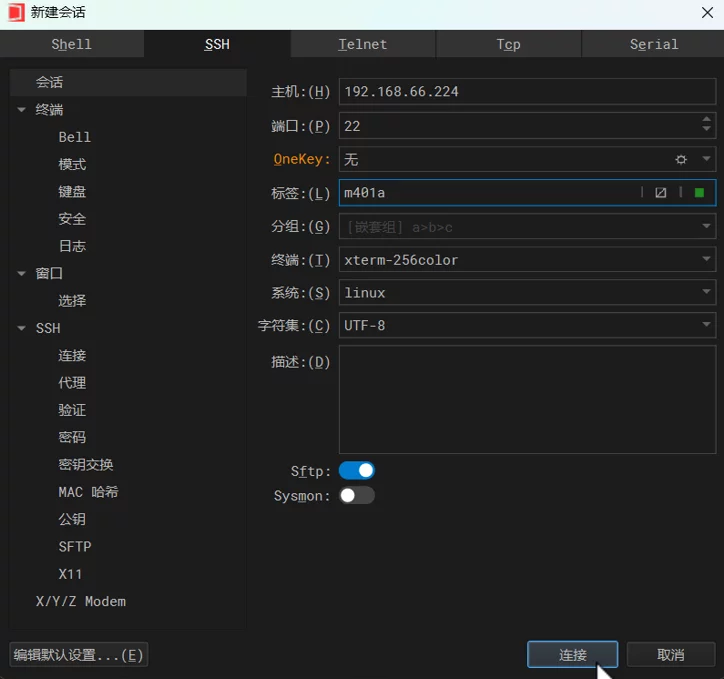
设置完管理员账号和密码后,我们才可以通过 SSH 访问 FnNAS (定制化 armbian)系统。需要注意,如果我们将管理员账号设置为 admin,那么 ssh 登录时就使用 admin,而不是 root。
FnNAS 为什么适合大众?
文件管理的“傻瓜化”
FnNAS 集成了完善的文件管理器。你可以直接通过网页上传、下载文件,支持拖拽操作。对于非技术用户,这和使用百度网盘几乎没有区别。
内置“全家桶”:影视、音乐与相册
- 飞牛影视: 只要你把电影放进文件夹,系统会自动从互联网抓取海报、简介和评分。原本杂乱的文件瞬间变成了一套华丽的流媒体中心。
- 飞牛相册: 支持手机端自动备份。从此,你的手机内存压力归零,所有珍贵瞬间都私密地存储在自家盒子里。
进阶:Docker 容器技术
FnNAS 的高可玩性体现在对 Docker 的支持。即使你不会编程,也可以通过简单的“一键部署”命令,安装诸如 Qbittorrent(挂机下载)、Home Assistant(智能家居控制中心)或者 Minecraft 服务器。
需要特别提示的是,由于盒子大多只有 USB 2.0 接口,建议配合带独立电源的硬盘盒使用。直接取电可能会导致电压不稳引发死机。
结语:每个人都可以是极客
FnNAS 的意义,不在于它有多么深奥的技术门槛,而在于它打破了技术与大众之间的那道墙。通过 Ophub 等开发者的努力,原本复杂的 Linux 配置被封装进了精美的图形界面中。当你用 50 块钱的废旧盒子,搭建出一套能全家人共享、能自动备份、能看 4K 大片的系统时,你不仅仅是在省钱,更是在亲手构建自己的“数字堡垒”。这种掌控感,才是极客精神最核心的价值所在。技术不应是少数人的玩物,而应是大众生活的赋能工具。
更多精彩内容,敬请关注「老 E 的博客」!




文章评论